Du kannst die Mailingliste ohne weitere Funktionen nutzen – also “einfach so” mit dem eigenen Mailprogramm. Dies wird hier beschrieben.
Du kannst aber auch:
das Nachrichtenarchiv nach Stichwörtern durchstöbern oder
sich alle bisherigen Nachrichten chronologisch oder
nach Themen sortiert anzeigen lassen.
Dazu musst du dich beim Anbieter der Mailingliste (groups.io/kirchenmusikliste) einmalig registrieren, natürlich kostenlos. Danach kannst du dich dann auf der Funktionsseite der Mailingliste einwählen, um die oben genannten und weitere Funktionen zu nutzen.
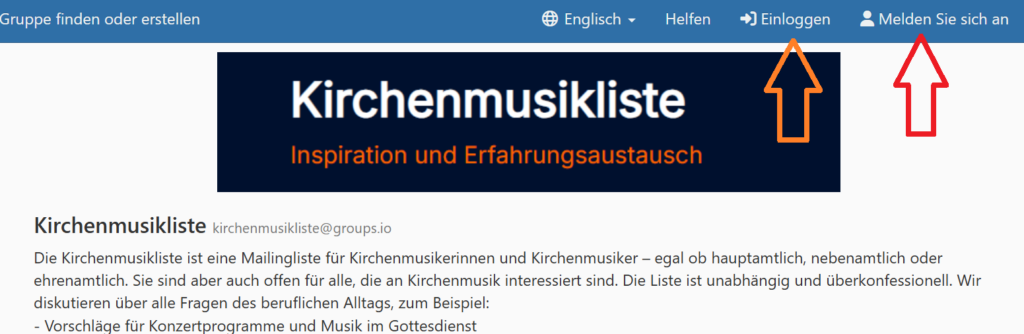
Klicke dann auf “Melden Sie sich an” (roter Pfeil).
Wer sich hier schon einmal registriert hat, klickt auf “Einloggen” (oranger Pfeil) und kann die nächsten Schritte überspringen. Weiter dann bei 4.
2.
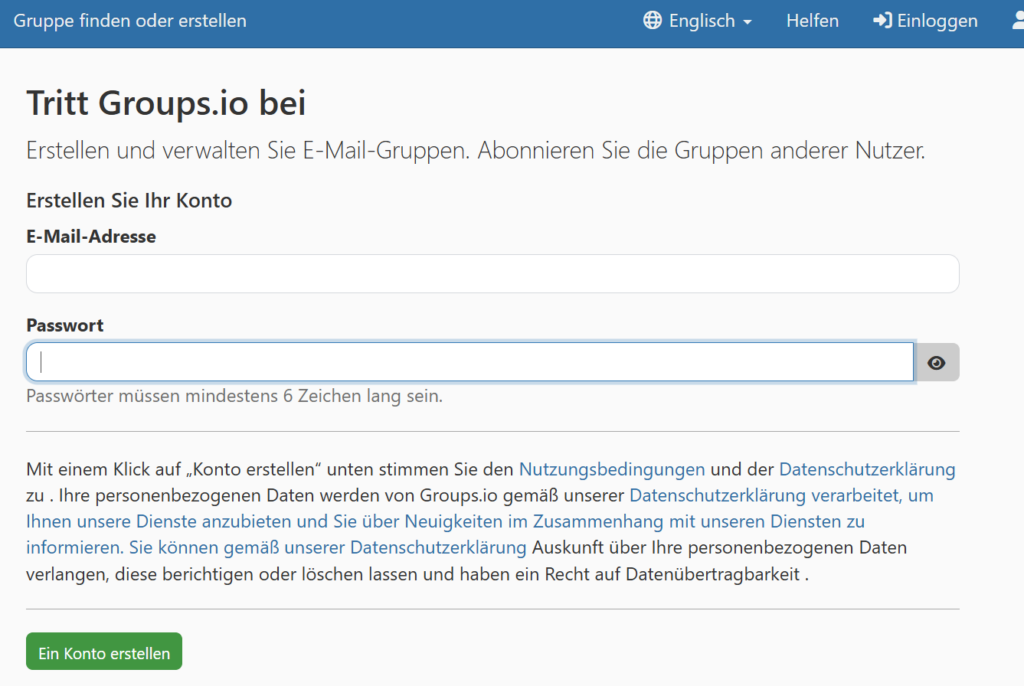
Trage deine Mail-Adresse und ein selbst gewähltes Passwort ein.
Bestätige alles mit Klick auf die grüne Schaltfläche “Ein Konto erstellen”.
3.
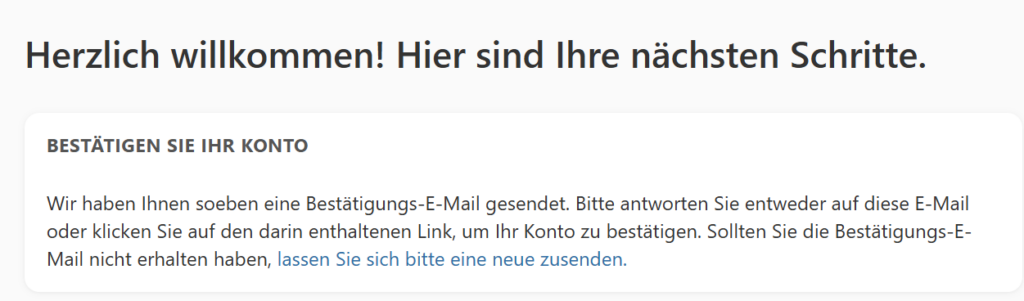
Es folgt eine Bestätigung. Sie weist darauf hin, dass eine Mail an deine Mail-Adresse geschickt wurde. Sie enthält im Betreff dies: “Confirm your … email address” und einen weiteren englischen Text.
Klicke dort einfach auf “Confirm account”. Danach erscheint eine weitere Seite mit dem Titel “Ihr Konto wurde bestätigt”. Hier musst du nichts Weiteres tun, kannst aber dein Profil einrichten. Das muss man aber nicht tun.
Nun bist du beim Anbieter der Mailingliste registriert und kannst dich einwählen (“einloggen”), um die oben genannten Funktionen zu nutzen, nämlich das Nachrichtenarchiv durchsuchen usw.
4.
Du bist nun beim Anbieter der Mailingliste registriert und kannst dich einwählen (“Einloggen”, oranger Pfeil)
5.
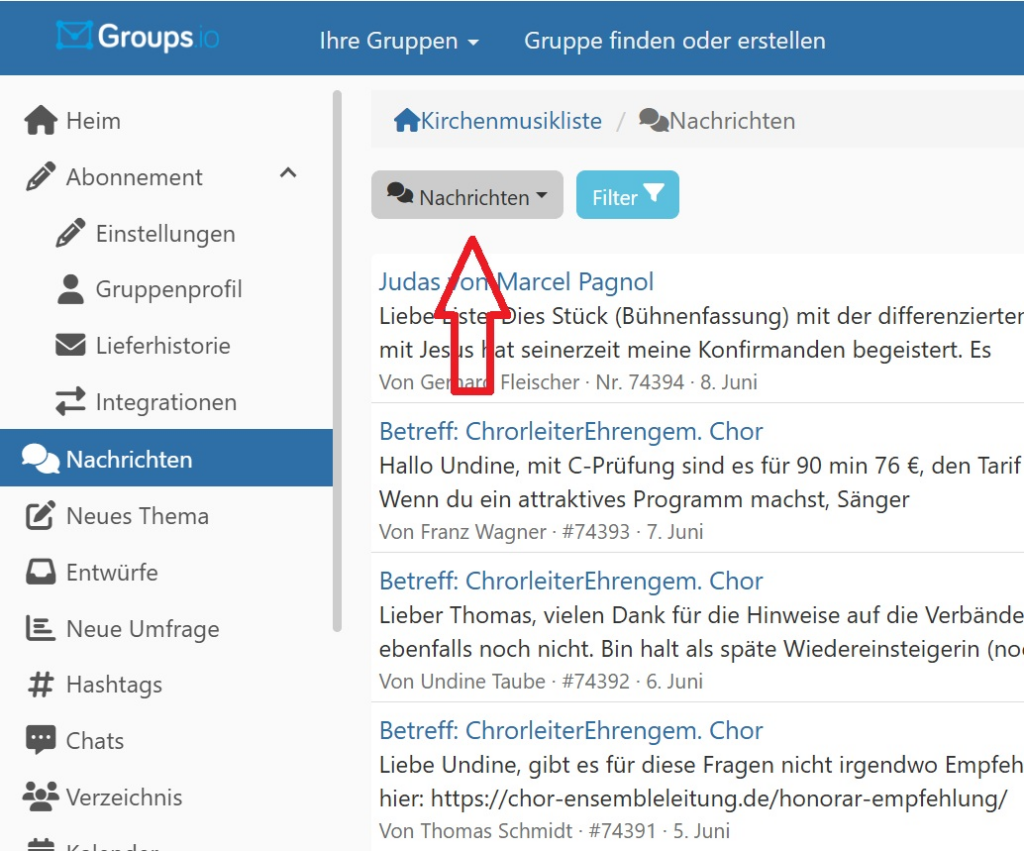
Im linken Menü kannst du verschiedene Funktionen auswählen, zum Beispiel das Nachrichtenarchiv. Es enthält alle Nachrichten, die seit der Gründung der Mailingliste im Mai 2001 versandt wurden.
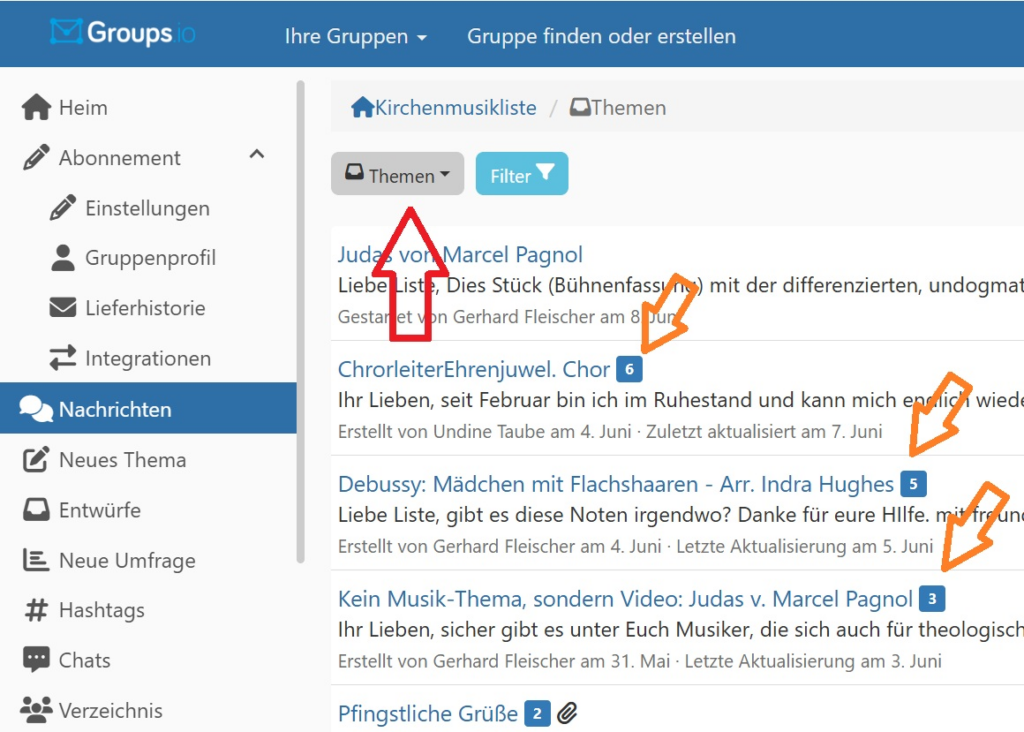
Im rechten Bereich kannst du auswählen (roter Pfeil) zwischen der Ansicht der einzelnen Nachrichten oder …
6.
… oder der Ansicht nach Themen (roter Pfeil). Bei dieser Ansicht erkennt man an der kleinen Zahl im blauen Quadrat die Anzahl der Nachrichten zu diesem Thema (orange Pfeile). Durch Klick auf das jeweilige Thema werden die Nachrichten zu diesem Thema angezeigt.
Unter jeder Nachricht findest du links eine Schaltfläche “Antworten”. Dadurch kannst du eine Antwort senden, ohne das eigene Mailprogramm starten zu müssen.
Vergiss nicht, die Nachricht abzuschicken (siehe Punkt 8).
7.
Du kannst aber nicht nur auf bisherige Nachrichten antworten, sondern auch
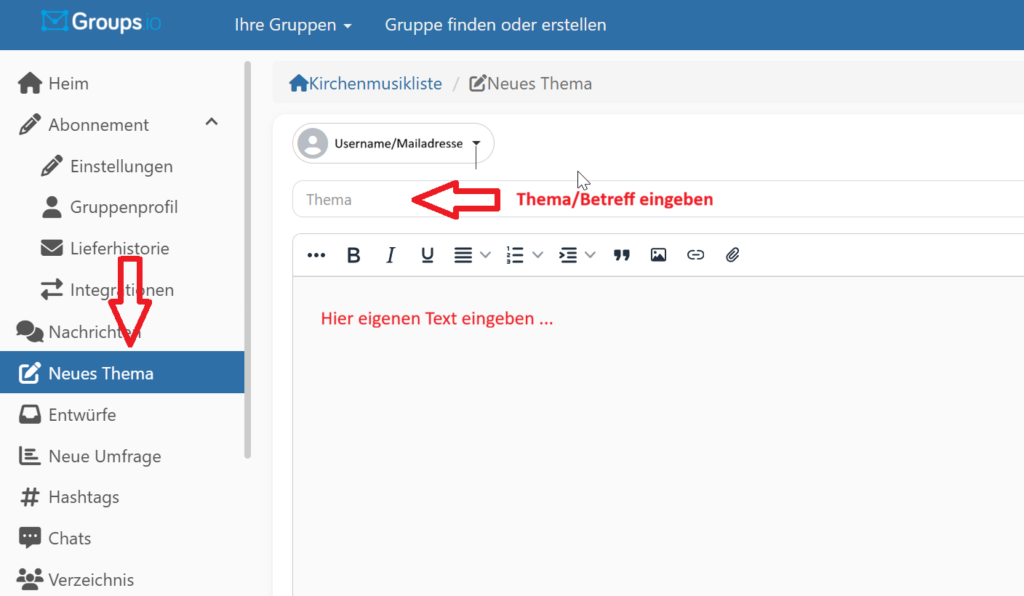
eine neue Nachricht zu einem neuen Thema schreiben. Im Menü links klickst du auf “Neues Thema”, im rechten Bereich benennst du das Thema und schreibst den eigenen Text in das Hauptfeld.
8.
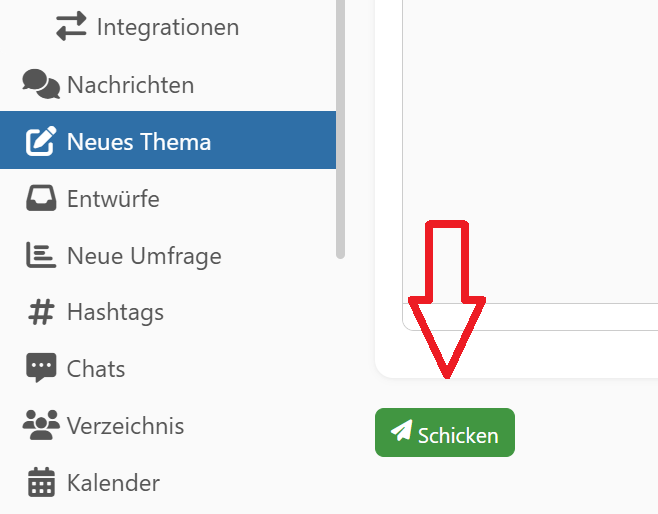
Vergiss nicht, die Nachricht abzuschicken.
9.
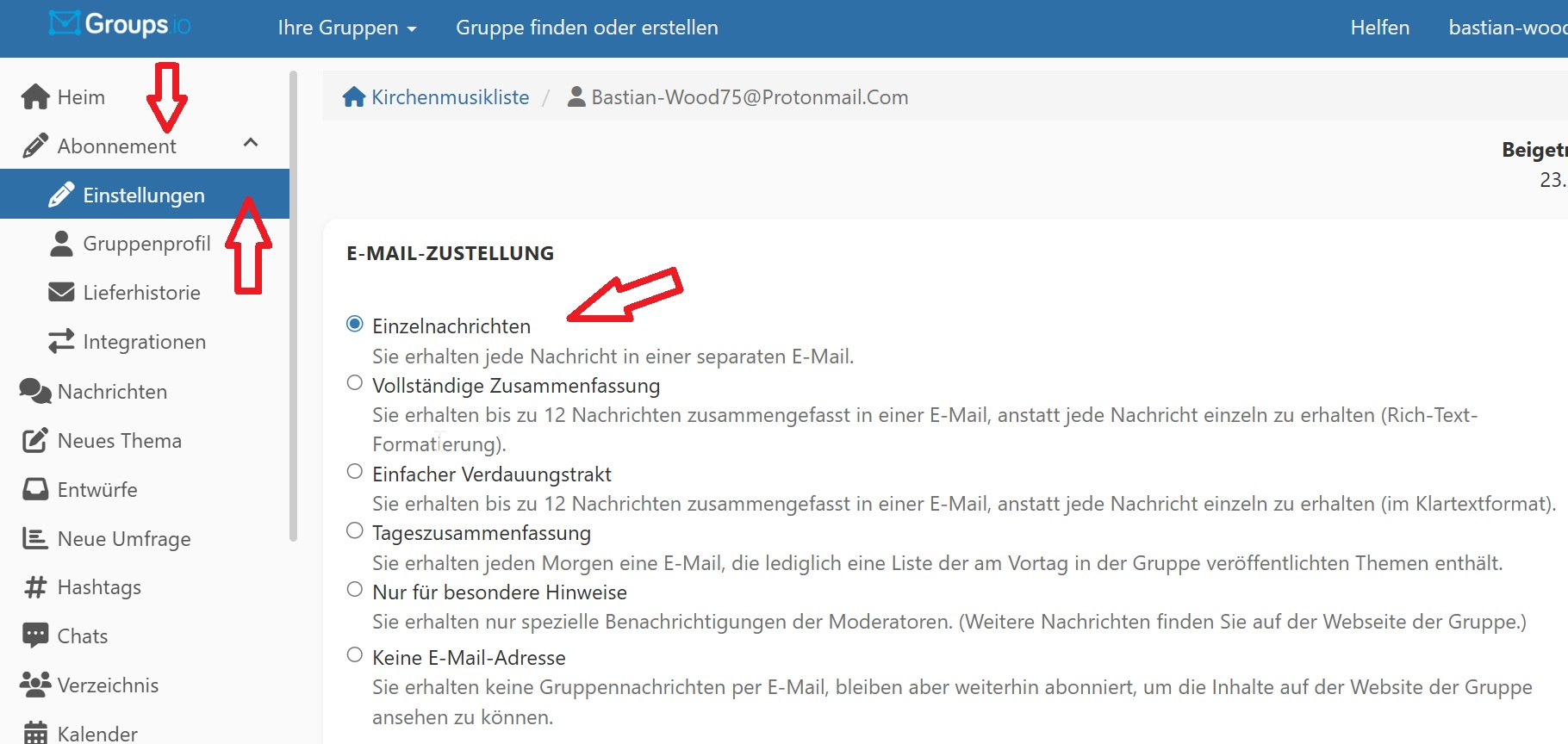
Normalerweise erhält man alle Nachrichten der Mailingliste als Einzelnachrichten. Dadurch kann man leicht auf eine Nachricht antworten.
Man kann sich die Nachrichten aber auch anders liefern lassen, zum Beispiel als vollständige Zusammenfassung von jeweils 12 Nachrichten mit Formatierung, also mit Fettdruck oder kursiven Buchstaben, je nachdem wie der Absender es geschrieben hat (Rich-Text-Format) oder
ohne Formatierung (Klar-Text-Format). Dadurch ist die Dateigröße geringer. Die automatische Übersetzung dieses Menüpunktes beschreibt diese Einstellung als Einfacher Verdauungstrakt (original: simple digest)
Die Einstellung Tageszusammenfassung bewirkt, dass man am nächsten Tag eine Liste mit allen Nachrichten des Vortages erhält.
Die Einstellung Nur für besondere Hinweise kann man außer Acht lassen.
Keine E-Mail-Adresse bedeutet, dass du keine Nachrichten erhältst, sondern sie nur im Nachrichtenarchiv kannst.
10.
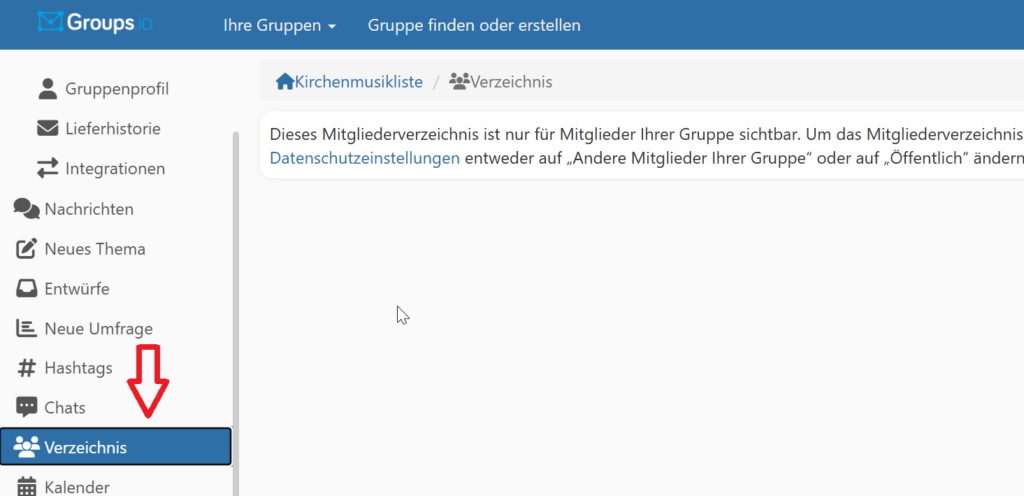
Wollen Sie sehen, wer hier dazugehört? Klicken Sie links auf “Verzeichnis”. Damit ist nicht das Nachrichtenarchiv gemeint, sondern das Mitlgiederverzeichnis. Man kann es aber nur einsehen, wenn man selbst zugestimmt hat, dort erkennbar zu sein.
Wenn Sie also anstelle dem Mitgliederverzeichnis diesen Text (siehe links) sehen, müssen Sie Ihr eigenes Profil so einstellen, dass Sie ebenfalls erkennbar sind.
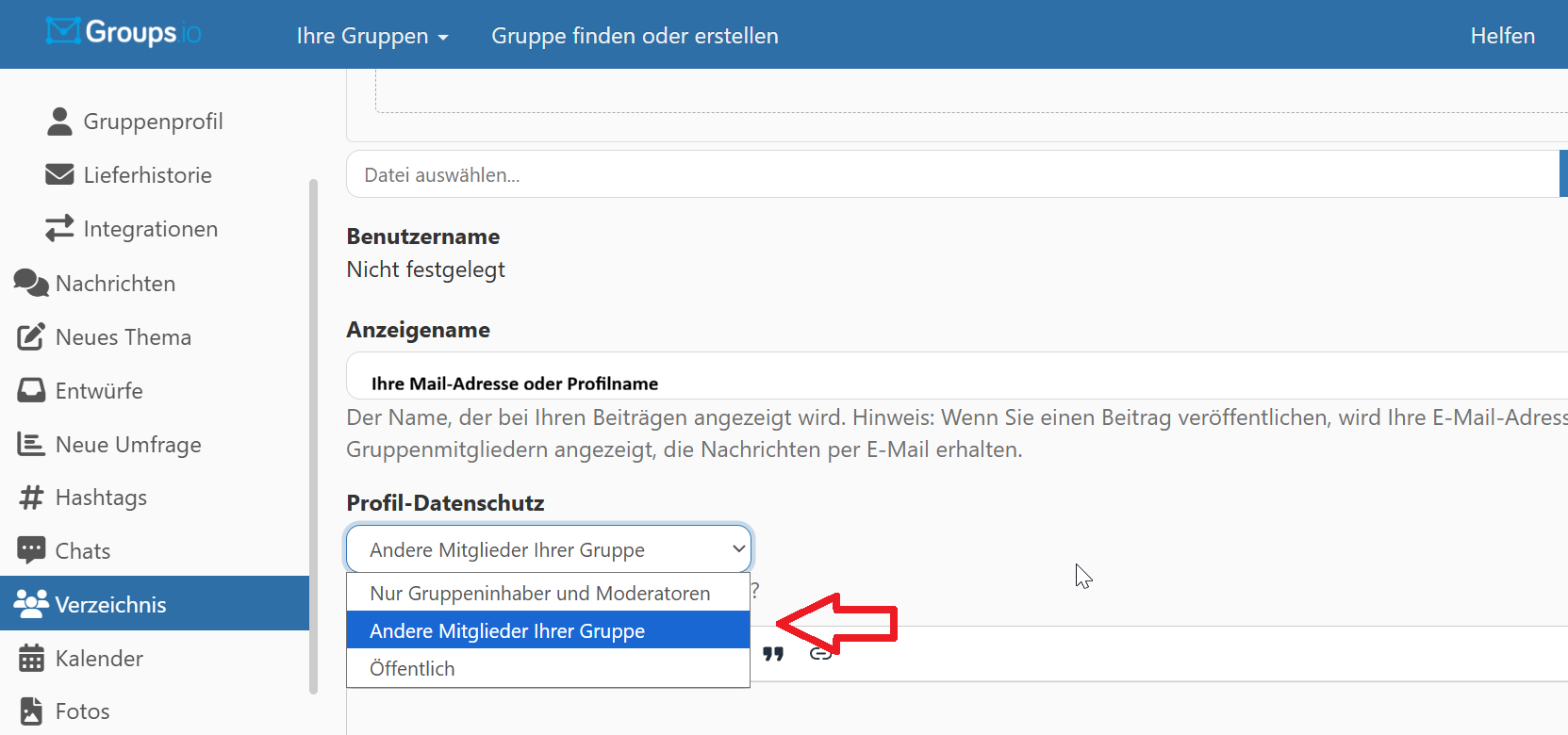
Klicken Sie zunächst auf “Profil-Datenschutzeinstellungen” in dem dort angezeigten Text …
11.
… und wählen die Einstellung “Andere Mitglieder Ihrer Gruppe”, danach …
12.
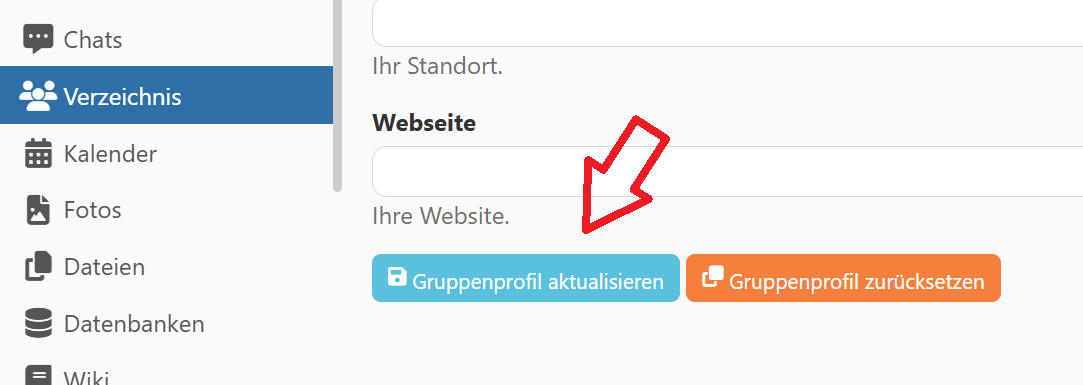
… nicht vergessen: “Gruppenprofil aktualisieren”.
Wenn Sie nun wieder auf “Verzeichnis” klicken, sehen Sie die Namen derer, die ebenfalls ihr Profil so eingestellt haben. Das sind aber nur ganz wenige. Wenn Sie nun auf ein Profil klicken, können Sie alle Beiträge dieser Person nachlesen.